ここでは、ドメインとサーバーを契約後のWordpress設定について説明していきます。
WordPress設定⇨今回ここです!
WordPress設定
それでは、実際にサーバーとWordpressのインストールが完了したら管理画面にログインしましょう。
WordPress管理者画面へログイン
WordPressインストールしたら、ログインURLが発行されると思うので、そちらにアクセスし、ユーザー名とパスワードを入力し、ログインしましょう。
ログイン後、下記画面になるかと思います。

ここからは、Wordpressに必要なセッティングを実施しましょう。
日本語に変更
おそらく日本語版をインストールしていると思いますが、英語になっている場合は、下記お試しください。
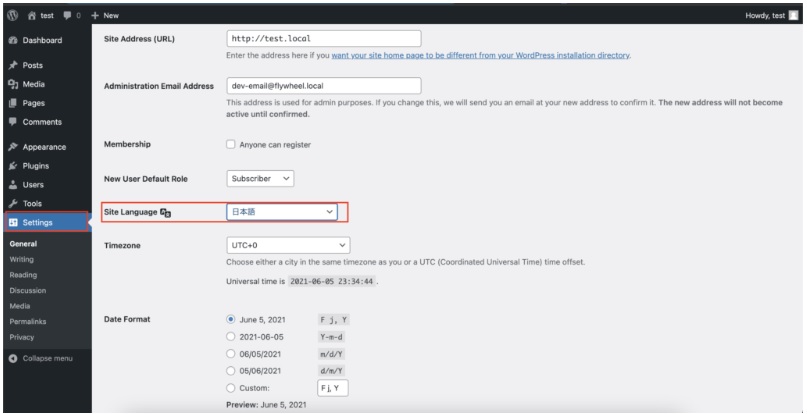
左側のサイドバーの「Settings」を押し、「Site Language」を日本語に修正し、ページ下部の「Save Changes」を押して、更新してください。
独自SSL・リダイレクト設定
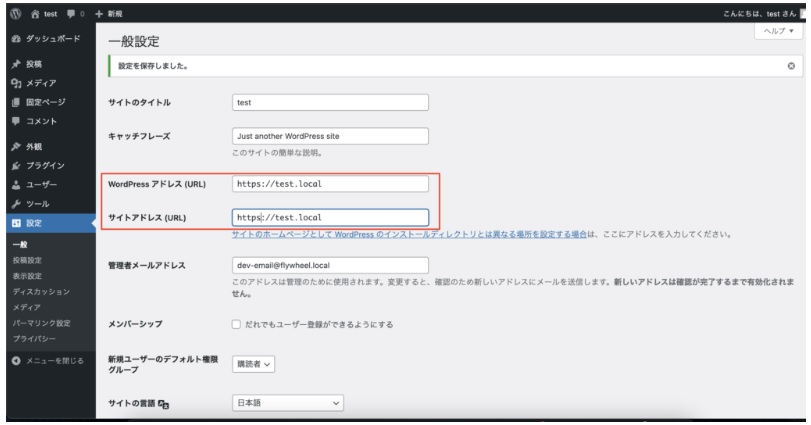
httpsでアクセスするようにしたいので、同じく左側のサイドバーの「Settings」を押し、WordPress アドレス (URL)とサイトアドレス (URL)をhttp→httpsに変更してください。
変更後は、ページ下部にある「変更を保存」を押すことを忘れずに!
ただ、これだけではまだ完全ではありません。httpsになったかもしれませんが、httpでアクセスした人はhttpでアクセスできる状態になっています。
そこで、httpにアクセスした人はhttpsに強制的に変更するためにリダイレクトの設定が必要になります。
エックスサーバーの場合
サーバーパネルにログインし、「ホームページ」項目内にある「.htaccess編集」をクリックします。
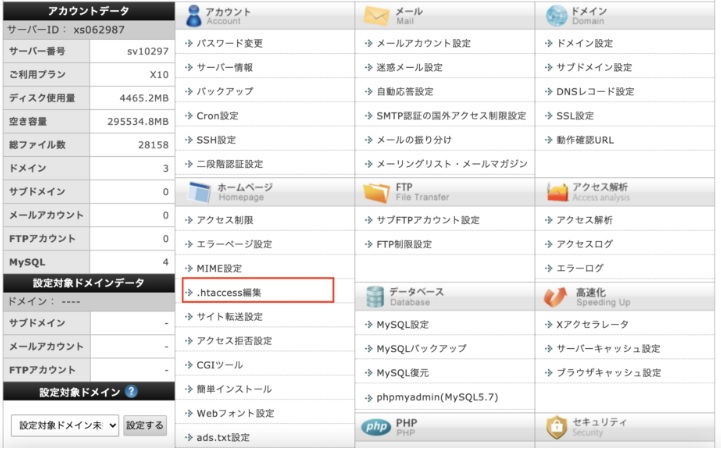
設定対象独自ドメインの「選択する」をクリックします。
「.htaccess編集」タブをクリックします。
下記コードを貼り付けてください。
RewriteEngine On
RewriteCond %{HTTPS} !on
RewriteRule ^(.*)$ https://%{HTTP_HOST}%{REQUEST_URI} [R=301,L]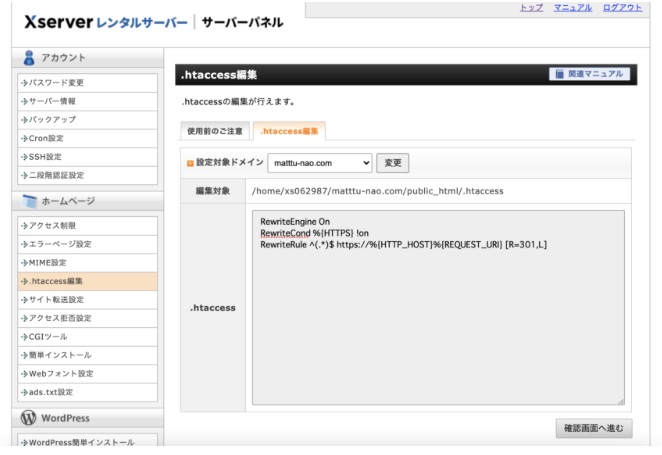
その後、httpで入力しても、httpsに変わっていることを確認してください。
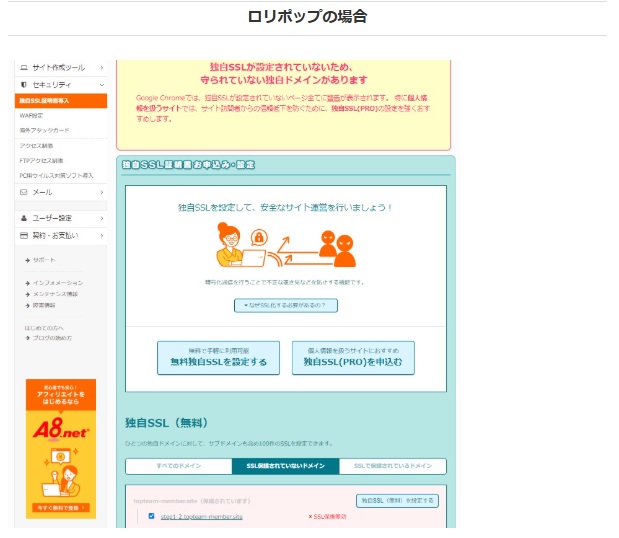
ロリポップの場合
パーマリンクの設定
続いて、パーマリンクの設定をしましょう。
これは、初回でしか設定できないものなので忘れずに!!!
※後から変更はできますが、Googleロボットにインデックス貼られた後で変更してしまうと、リセットされるため、検索順位に大きく影響する可能性があります。
同じく、サイドバーの「設定」⇨「パーマリンク設定」があるのでそちらをクリックしてください。
共通設定として
- 基本
- 日付と投稿名
- 月と投稿名
- 数字ベース
- 投稿名
- カスタム構造
ここでは、カスタム構造の利用可能なタグとして「/%postname%/」を選択することを超お勧めします。
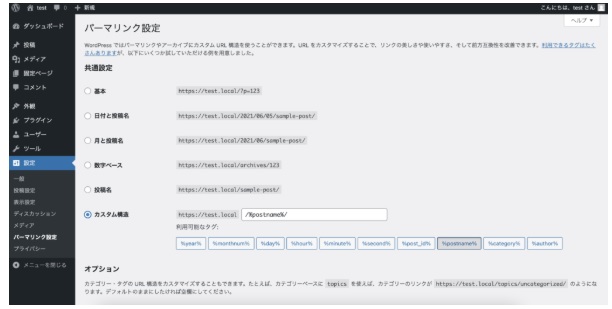
こうすることで記事投稿前にパーマリンクを自由にいじることが可能となります。
ここまでで、やらないといけない最低限のことはできています。
引き続き、プラグインとテーマ等を設定していきましょう。
プラグインの設定
プラグインとは、Wordpressの使用を快適にしてくれるツールと思っておけばOKです。
プラグインをインストールすることで、既存のWordpressの設定になかった機能を簡単に使うことができます。
近年、プラグインの開発がエンジニアによって行われていますが、頻繁にアップデートされていないものはセキュリティー面で怪しいものがあります。
インストールする前は最終更新がいつになっているか確認しましょう。
インストール方法
インストールは、サイドバーの「プラグイン」⇨「新規追加」を押してください。
今回は、「Easy Table of Contents」を入れる予定で説明します。
キーワードとして「Easy Table of Contents」を入力し、検索すると該当プラグインがヒットしますので、「今すぐインストール」をクリックし、インストール実行してください。
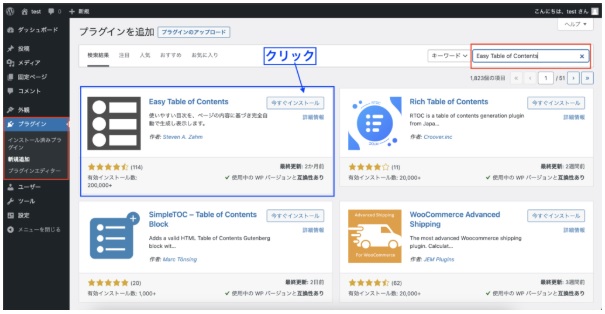
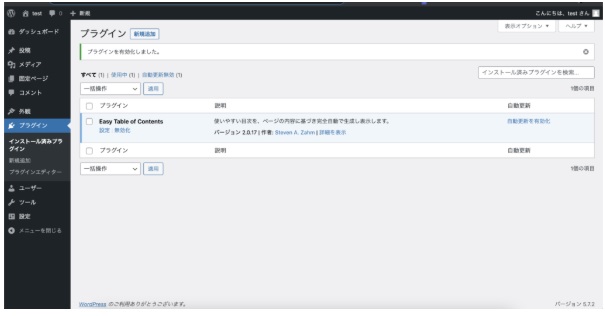
インストール後は、「今すぐインストール」から「有効化」にボタンが変更されていると思いますので、有効化をクリックして有効にしてください。
インストールされたプラグインは、「プラグイン」⇨「インストール済みプラグイン」で確認できます。
おすすめプラグイン
入れておいた方がいいプラグインを紹介します。
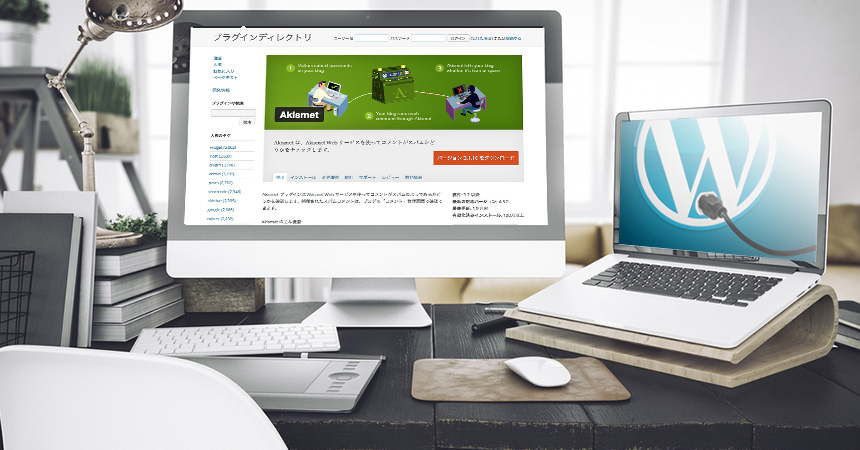
Akismet
コメントなどの内容をチェックし、スパム対策してくれるプラグインです。
有効化した後に、設定が必要です。設定は下記URLを参考にしてください。
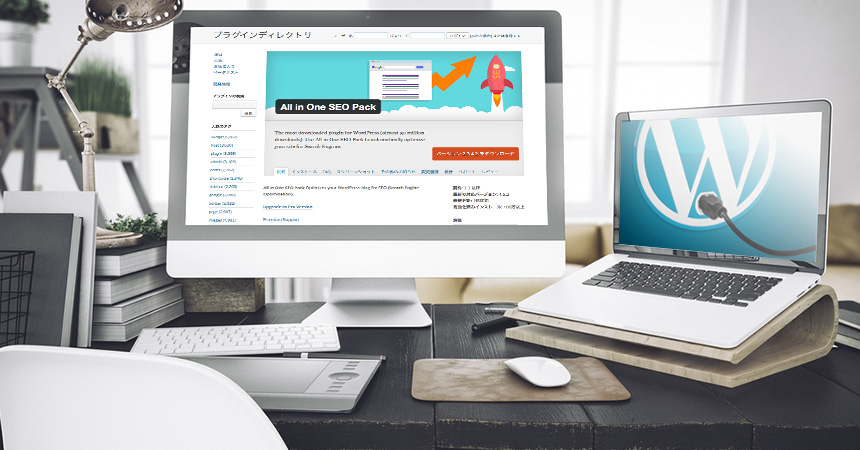
All in One SEO Pack
サイトのSEOを強化してくれるプラグイン。
BackWPup
サイトのバックアップを行ってくれるプラグイン
Broken Link Checker
サイト内のリンク切れを教えてくれるプラグインです。
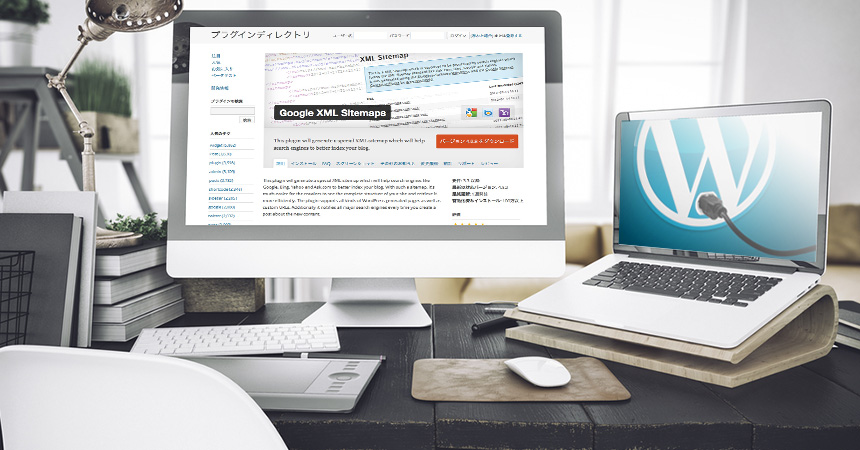
Google XML SiteMaps
投稿記事を検索エンジンに認識してもらうためのサイトマップを自動生成してくれます。
Easy Table of Contents
投稿記事内に目次を作ることができます。
WP-CopyProtect [Protect your blog posts]
記事内を第三者からコピーされないように設定できます。
自分が管理者でログインしている時は、コピーできます。
サイトの運営方針を決める
以下の方針をまずは決めましょう。
前提としてネットワークビジネスについて発信する情報サイトということは頭に入れておきましょう。
運営方針3STEP
ターゲットを決める
- 自分の本業は?
- なぜMLMを始めたのか?
- どんな人を引き寄せたいか?
- SNSでどんな人と絡んでる?
イメージカラーを決める
これを決めることでサイトの色が決まります。
- 自分の好きな色は?
- ターゲットのイメージカラー
- 職業特有の色
プロフィール記事の内容を決める
サイトにプロフィールは必須なので自己紹介は書きましょう。
- 自分の自己紹介(趣味など)
- MLMを始めた経緯とか
- なんでこのサイトを作ったのか?
サイトで一番大切なこと
「サイト全体の設定」や「記事の作成」など全てにおいて一番大切なサイトの考え方は、『 読者起点のサイトを運営すること 』です。
- 魅力的なトップページになってるか
- イメージカラーが適切か
- 自己紹介で共感を呼べているか
- 読者を誘導できているか
などなど・・・
記事の作成においては、
- 読者の悩みを解決できているか
- 一定量の情報は記載されているか
- 広告は貼りすぎてないか
- 画像や会話文が使用されているか
などなど・・・
テーマの設定
ここからいよいよWordpressの見た目の部分に入っていきます。
選定方法
テーマと言ってもたくさんあります・・・
どれを選べはいいのか迷うと思います。
テーマに関しては、無料と有料があります。
もちろん有料の方がカスタマイズ性やSEO的にもいいのですが、無料でも悪くありません。
初めは無料のテーマを使ってて、おいおい有料版にしていくでもいいと思っています。
一番は、「どのテーマにしようかな???デザインもっと拘りたい!!!」などで手が止まるのを避けてもらいたいです。
初めに有料版を購入するとこんなことも起こり得ます。
やっぱりあっちのテーマがよかった・・・
そうなるともう一回購入することになるので、私は初めに無料版でもいいかなと思っていますが、有料版でいく人は支払いを済ませセッティングに入りましょう。
Q:無料版→有料版に切り替えることの影響
画面に影響が多少出るかもしれませんが、大きく画面が崩れることはそうそうありません。
WordPressという箱は同じで見た目をテーマでいじっているだけなので、途中でのテーマ変更は可能です。
あとは、カスタマイズ性や記事の見易さも重要なポイントです。
あくまで私たちはコーポレートサイトを作るのではなく、ブログを作ります。
企業サイト向けのテーマやブログ・アフィリエイター向けのテーマがあるので、後者の方をできるだけ選択するようにしています。
選定テーマ
おすすめのテーマを紹介します。
無料版
- Cocoon
- STINGER
- Xeory Base
Xeory Baseは私が使っていました。バズ部が提供しているテーマで無料のくせにSEOかなり強いです。
デザインのカスタマイズ性に難ありですが、デザイン気にしない!SEO対策として検索順位だけ上げたいということなら、選択肢として大ありです。
このときに検索順位Top10を結構狙えました。集客実績ありです(私)
有料版
- STORK(ストーク)
- AFFINGERS(アフィンガーズ)
- JIN(ジン)
- THE THOR(ザ・トール)⇦興味あれば!
JINとSTORKとAFFINGERSに関して、TopTeam内で使っている人がいるので、質問しやすいのも導入メリットになるため、導入はこちらから選択してください。
※蛇足ですが、2021年現在、THE THOR(ザ・トール)がかなり高評価得ています。Wordpressの中でも最速の表示スピードを誇っており、Lighthouse(SEO評価ツール)でも高い値を出しているようです。(その代わりサポートはしかねます笑)
WordPress基本操作
管理者画面の基本的な使い方
ここでは、Wordpressの管理画面の簡単な使い方を説明していきます。
投稿
実際の記事を投稿するときに使用します。投稿する記事のカテゴリーとかもこちらから設定することになります。
概ねのWordpressセッティングが終わっちゃえば、ここをメインで使うことになるでしょう。
記事の書き方については、こちらの記事にまとめています。
メディア
画像や動画を記事にアップするためのものがあります。
こちらのページから画像を追加して使うこともできますが、記事作成中に画像を入れると、自動的にこちらで入れ込んだ画像を見ることもできます。
データ容量が増えてきて、不要な画像を消す時はこちらから消してください。
固定ページ
先程の投稿とは異なるページです。
固定ページとしては、SEOに関係ないページでよく用いられます。
(例)お問い合わせページ、プロフィールページなど検索エンジンに載せないもの
コメント
記事に投稿されたコメントなどの見ることができます。
外観
テーマ等の外観を設定できます。複数テーマをダウンロードしていたらこちらで使うテーマを選定できます。
また、メニューやウィジェットをカスタマイズすることもできます。
外観のカスタマイズについては、別記事で詳しく説明します。
プラグイン
先程説明したプラグイン導入部です。
ユーザー
複数アカウントを同じサイトに共存させたりする際に、使うページです。
ツール
データのインポートやエクスポートができるところですが、個人的に使いません。
設定
共通設定部になります。